
修改 CFW 的内核为最新的mihomo内核
摘要
针对Clash for Windows停更及功能缺失,用户将其默认内核替换为mihomo v1.18.3。操作步骤包括:备份原内核、替换文件、删除mihomo配置文件夹并创建符号链接指向clash文件夹。最终成功解决无法连接核心的问题。
由于之前 Clash for Windows(以下均使用 CFW 指代)停更了,后面我就转去⌈Clash Verge⌋,用了一段时间发现 Clash Verge 版缺少托盘右键快捷切换功能,没有之前方便了。于是想着给 CFW 默认的 Clash Premium 内核更换为现在 Clash Verge 所使用的最新 mihomo 内核(Clash Meta 内核)
在网上找到的教程最高只支持 mihomo v1.16.0 版内核,最新的都会提示错误: 无法连接到 Clash core 核心 ,原因是 Clash Meta 更新改名为 mihomo 后路径变了,这种情况创建一个链接就可以正常使用了
下载内核
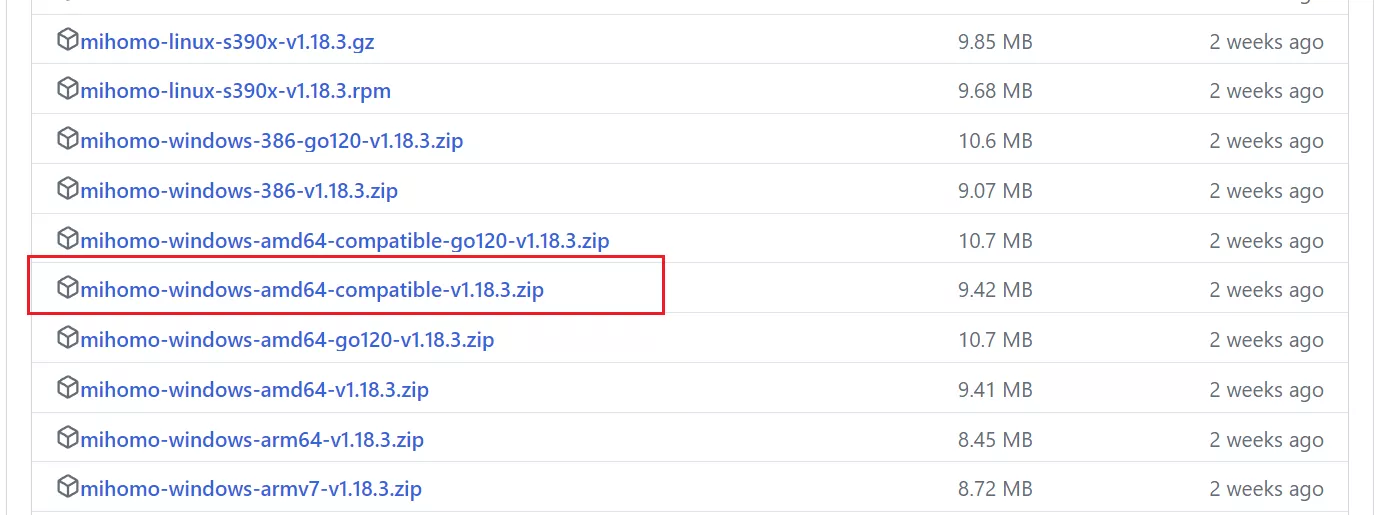
打开最新的 mihomo 的项目下载地址:https://github.com/MetaCubeX/mihomo/releases,这里我选择的是最新的 v1.18.3 版本
替换
下载完毕后解压压缩包
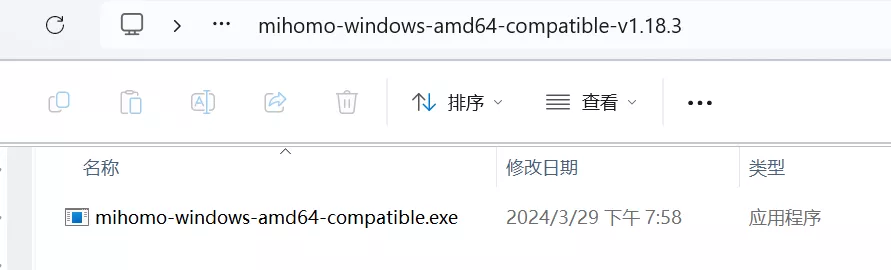
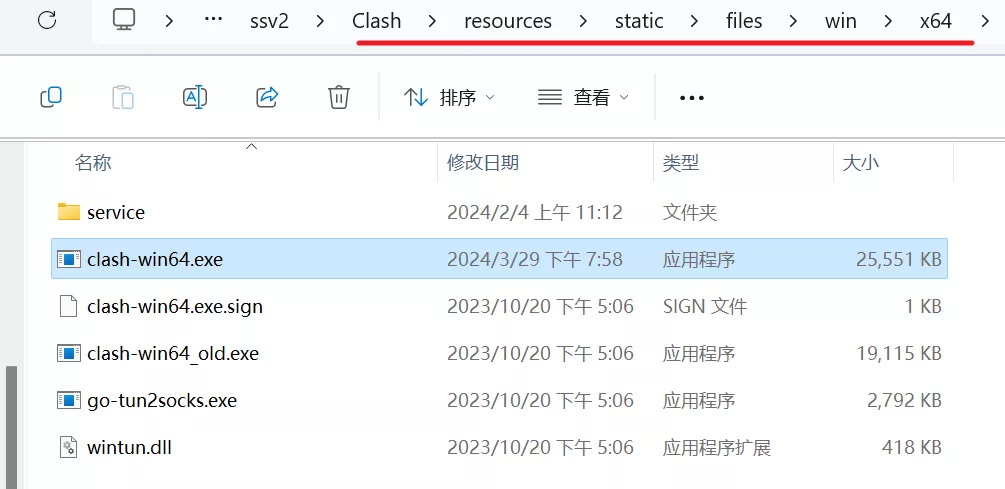
打开CFW安装目录的
resources\static\files\win\x64,将默认的clash-win64.exe备份,这个是默认的Clash Premium内核,这里我重命名为clash-win64_old.exe,将第一步解压的mihomo内核程序复制进来, 并重命名为clash-win64.exe,这样就替换完毕了
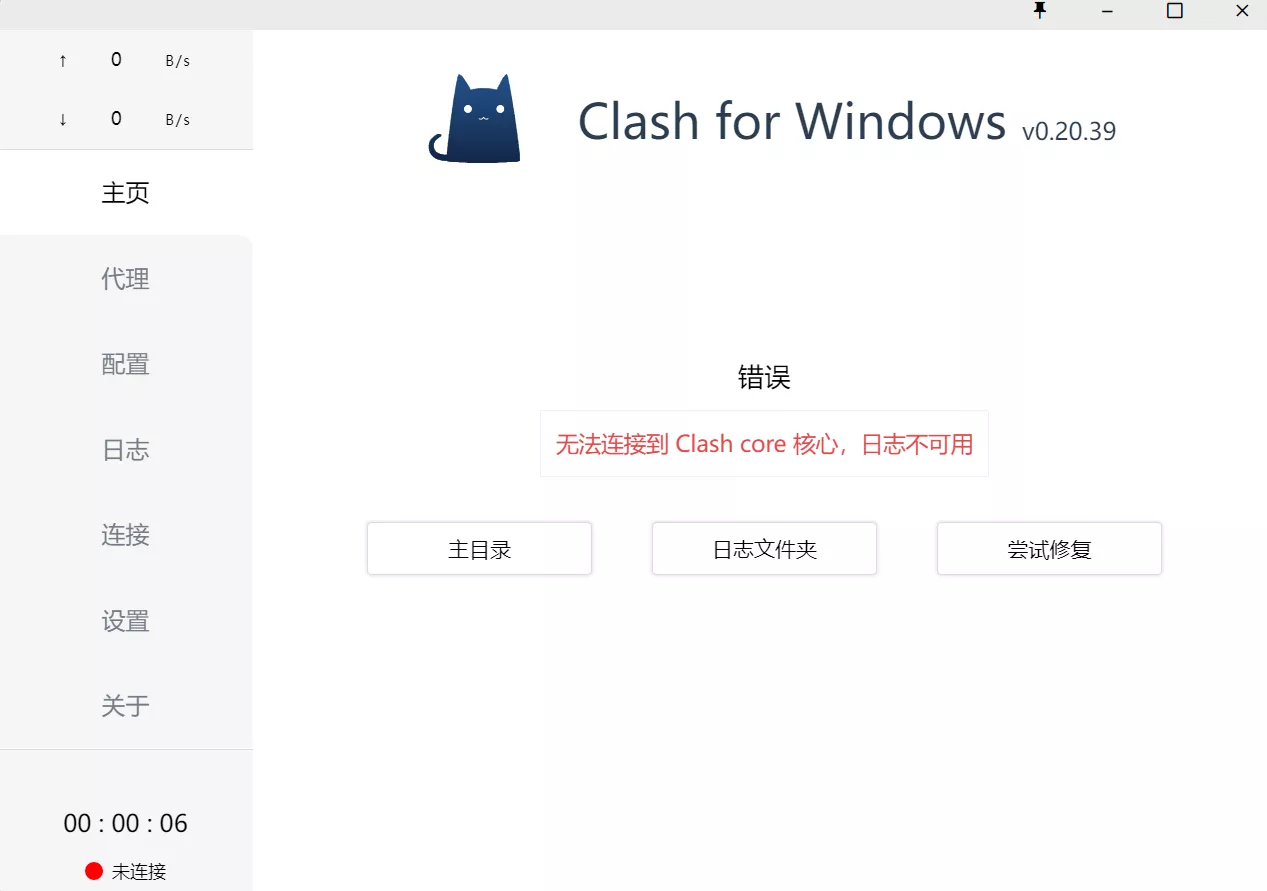
打开CFW,如果没有意外的话应该是提示: 无法连接到 Clash core 核心
解决无法连接到核心
退出CFW,打开自带的文件资源管理器,在地址栏输入
%USERPROFILE%/.config/mihomo进入文件夹

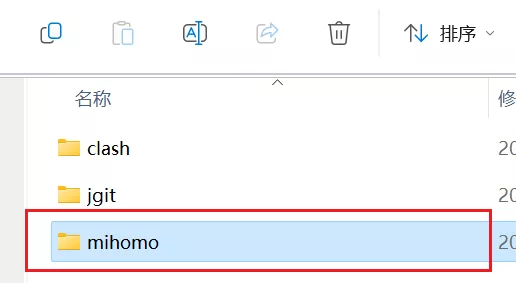
进入文件夹后返回上一层,然后把
mihomo文件夹删除掉
打开 powershell ,执行以下命令,执行完成后会提示 创建的符号链接

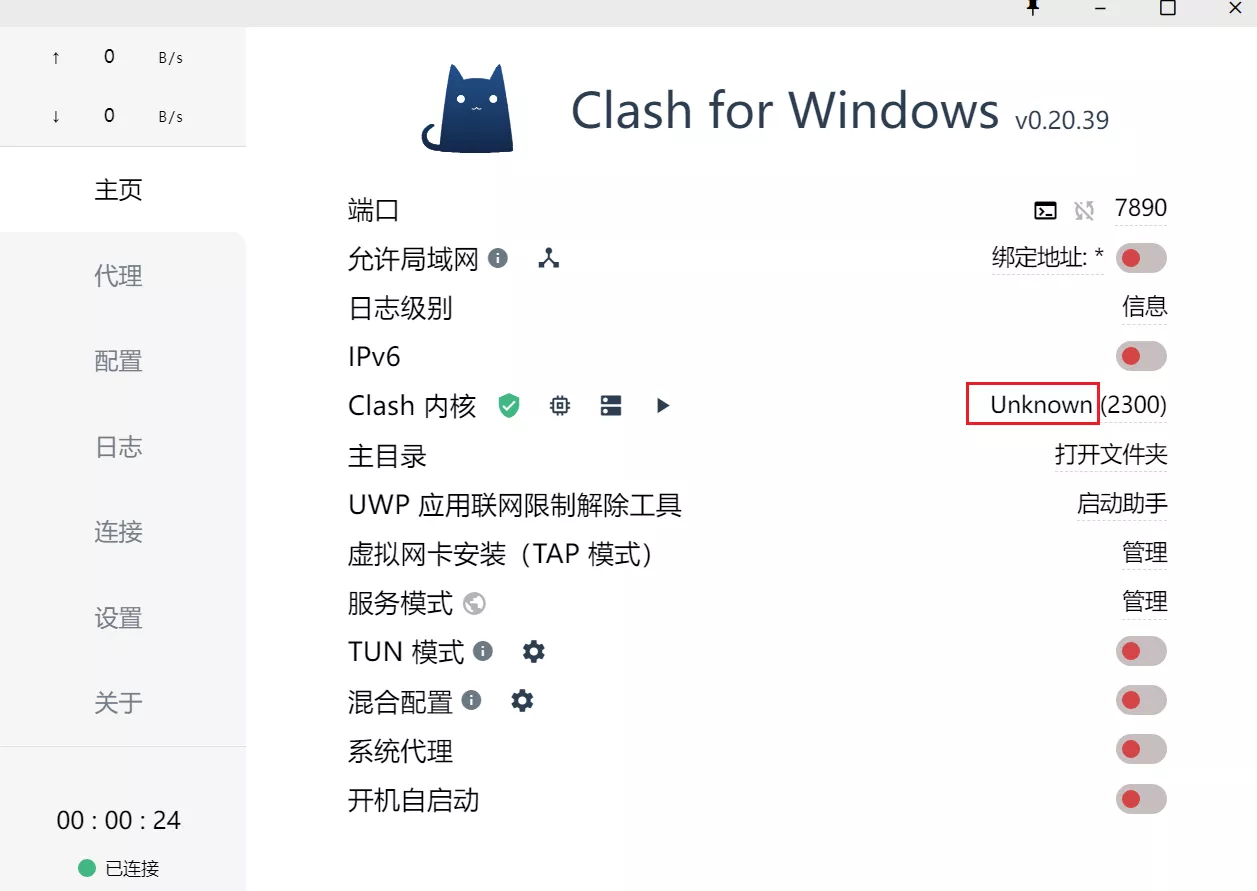
重新打开CFW,Clash内核这显示 UnKnown 就是替换完毕啦
相关文章
暂无相关文章