
Cloudflare 搭建 DDNS 教程 (脚本版)
🌐 Cloudflare 搭建 DDNS 教程 (脚本版)
引言:当服务器拥有的是动态 IP 时,每次 IP 变化都会导致域名无法访问。通过自建 DDNS(动态域名解析)服务,我们可以利用 Cloudflare 的 API 自动将最新 IP 同步到域名解析中,完美解决动态 IP 服务器的访问难题。
🛠 准备工作
在开始配置之前,请确保您已经完成以下准备工作:
拥有一个属于自己的域名。
拥有一台需要进行动态域名解析的 Linux 服务器。
🚀 详细部署步骤
第一步:把域名接入 Cloudflare
打开 Cloudflare 官网 并登录您的账号。
点击“添加站点”,输入您的域名并根据页面提示完成 DNS 服务器的修改,将域名成功托管至 Cloudflare。
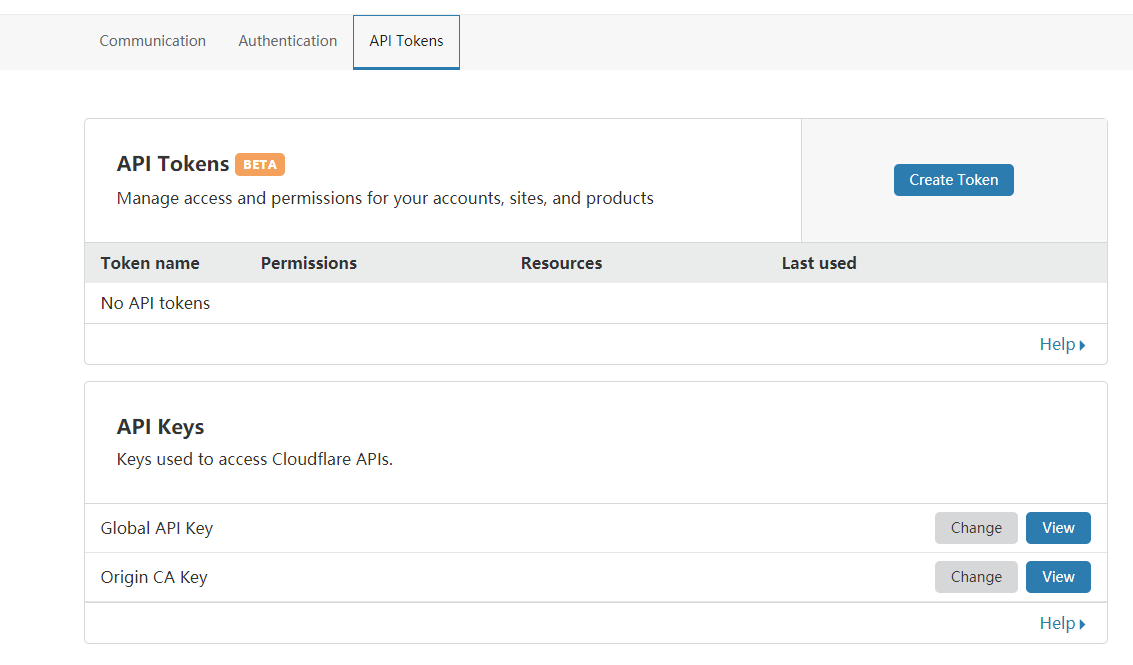
第二步:获取 Global API Key
我们要让服务器脚本有权限修改域名解析,就需要用到 API 密钥。
访问您的 Cloudflare Profile 页面。
在页面左侧导航栏找到并点击 API Tokens (API 令牌)。
在页面下方找到 Global API Key,点击右侧的
View (查看)。输入密码验证后,复制并妥善保存这串 Key。(⚠️ 请注意:此 Key 权限极高,请勿泄露给他人)
第三步:设置 DDNS 专属二级域名
在 Cloudflare 控制台中,为服务器设置一个初始的解析记录:
进入您的域名管理页面,点击 DNS -> Records (记录)。
点击 Add record (添加记录):
Type (类型):选择
AName (名称):填写您想要的二级域名(例如:
hkt,这样您的完整域名就是hkt.test.com)IPv4 address (IP地址):可随意填写一个占位 IP(如
1.1.1.1,后续脚本会自动更新它)Proxy status (代理状态):点击云朵图标,将其设置为 DNS only (仅 DNS,云朵变灰),确保流量不经过 CDN。

第四步:下载 DDNS 脚本
登录到您的动态 IP 服务器,执行以下命令下载自动更新脚本,并赋予其执行权限:
第五步:修改脚本并配置账号信息
使用编辑器打开下载好的脚本文件:
(💡 提示:如果您不熟悉 vim,也可以使用 nano /root/cf-v4-ddns.sh 来编辑)
在脚本开头部分,找到并填写您的专属信息:
修改完成后,保存并退出编辑器。
第六步:测试运行与设置定时任务
1. 首次测试运行 手动执行一次脚本,检查配置是否成功:
输出内容会显示您服务器当前的真实 IP。此时您可以前往 Cloudflare 控制台查看,确保刚才填写的 A 记录 IP 已经成功变更为您当前的实际 IP。
2. 设置定时任务 (Crontab) 为了让 IP 发生变化时自动更新,我们需要设置定时任务,每隔 2 分钟执行一次脚本:
输入以下命令编辑定时任务:
在文件末尾添加以下两行其中之一:
选项 A(静默运行,不保留日志 - 推荐):
选项 B(保留日志,方便排查问题):
保存并退出。至此,您的 Cloudflare DDNS 已经搭建完毕并开始自动在后台运行!🎉
相关文章
暂无相关文章